开启VT-x或AMD-V虚拟化后虚拟机仍不能运行怎么办
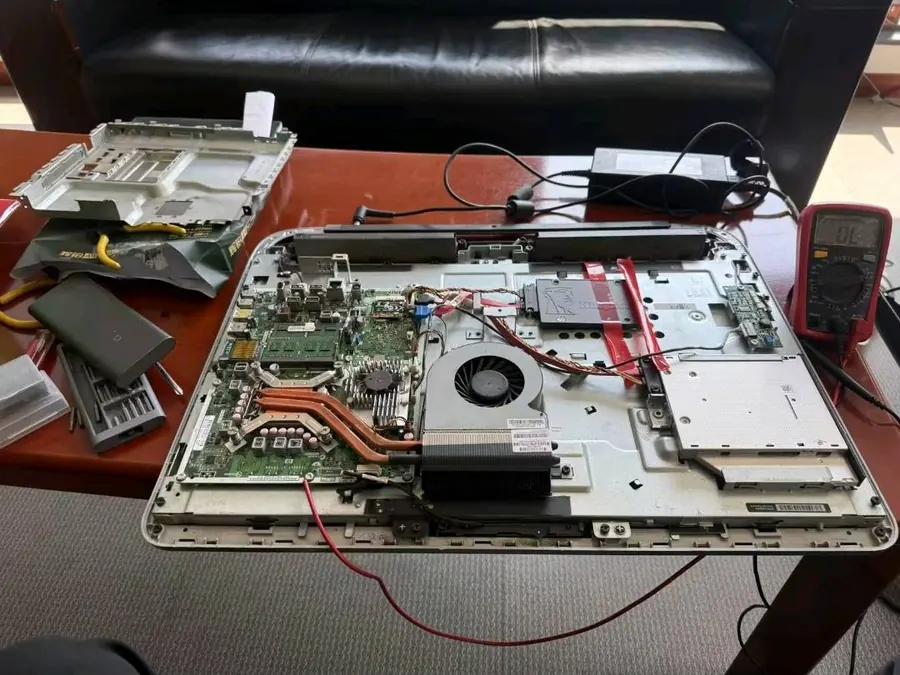
先说结论:装虚拟机或安卓模拟器时提示处理器不支持虚拟化、或提示未开启,系统里怎么勾都没用,源头在BIOS。把CPU那一项打开并关掉占着它的功能,问题通常一次解决。涉及拆机、供电测量与数据操作的部分建议交由技师处理,电话 15998594244。
故障现象 / 适用场景
- 虚拟机提示CPU不支持或未开启虚拟化
- 任务管理器里虚拟化显示已禁用
- 某些模拟器或沙盒功能无法启动

可能原因 / 知识点
出厂默认被关闭
出于兼容与能耗考虑,不少主板把CPU虚拟化指令默认设为Disabled,需要手动开。
命名容易看漏
Intel平台常写VT-x、VT-d或Advanced CPU Features,AMD平台常写SVM,位置各不一样。
被安全功能占用
部分平台开启某些基于虚拟化的安全功能后会独占相关能力,导致普通虚拟机拿不到。
未真正重启生效
改完只睡眠没冷重启,虚拟化状态没重新初始化,看起来像没生效。
实操步骤
1
第1步:看系统当前状态
按Ctrl+Shift+Esc打开任务管理器,在性能页看CPU的虚拟化一项是已启用还是已禁用。
2
第2步:进BIOS高级页
重启按F2或Del进BIOS,在Advanced或CPU Configuration里找Virtualization、VT-x或SVM。
3
第3步:设为Enabled
把对应项设为Enabled,Intel平台顺手确认VT-d相关项按需开启,别漏保存。
4
第4步:冷重启生效
按F10保存后做一次完全关机再开机,而不是重启或睡眠,让CPU重新初始化虚拟化状态。
5
第5步:系统里复核
回任务管理器确认虚拟化已启用,再打开虚拟机软件验证;若仍占用,检查系统里基于虚拟化的安全功能。
核心技能速记
进BIOS开启Intel VT-x或AMD SVM并确认系统虚拟化已启用把这条技能记下来,多数同类故障都能从这里起步。
预防与提醒
- 不同品牌命名差别大,认准Virtualization这类字样
- 开虚拟化后记得完全关机再上电,别只重启
- 笔记本改完可进任务管理器快速确认状态
常见问题
任务管理器显示已启用还报错怎么办
说明CPU层已开,报错可能来自虚拟机软件配置或系统里基于虚拟化的安全功能占用,先在Windows功能里核对相关项,再检查虚拟机版本与设置。
开VT-x会有安全风险吗
它只是让硬件支持虚拟化,本身不改变系统行为;风险主要来自运行了什么虚拟机内容。日常不用虚拟机时保持开启通常无害,需要时再按需调整。