轻薄本板载内存想加条时先确认有没有空插槽
先说结论:老笔记本越用越吃力,想靠加根内存续命,拆开却发现颗粒直接焊在板上、根本没有插槽。动手前先用系统工具读清已装形式与插槽占用,再对照拆机说明确认能否扩展,免得买了条子又白拆一回。涉及拆机、供电测量与数据操作的部分建议交由技师处理,电话 15998594244。
故障现象 / 适用场景
- 拆开底盖找不到可插内存的空槽
- 系统显示内存为板载或焊在板上字样
- 多开网页就开始频繁读写页面文件
- 加条预算有限只想补一条了事
可能原因 / 知识点
颗粒直接板载
轻薄本为压缩厚度把内存颗粒焊在主板上,容量出厂即固定,后期没有任何加装空间可谈。
插槽已被占满
机身只留一个插槽且原装条已占用,要扩容只能换成更大单条,等于把原条替换而非叠加。
容量上限受限
处理器与 BIOS 对单条容量有上限,即便有槽也不一定能认到更大容量,需按机型清单核对。
实操步骤
1
第1步:读已装信息
用 Win+R 输入 wmic memorychip get capacity,partnumber 看条数,再到任务管理器性能页记下已用插槽数量与当前频率。
2
第2步:确认板载
用 msinfo32 查看系统摘要里的已安装内存,配合 CPU-Z 的 SPD 页看各槽读取情况,空槽通常显示为无模块信息。
3
第3步:查机型规格
按机身型号查官方规格页,确认是板载加一槽还是全板载,以及单条上限;再用 CPU-Z 复核现有条规格,别只看商品描述。
4
第4步:断电拆检
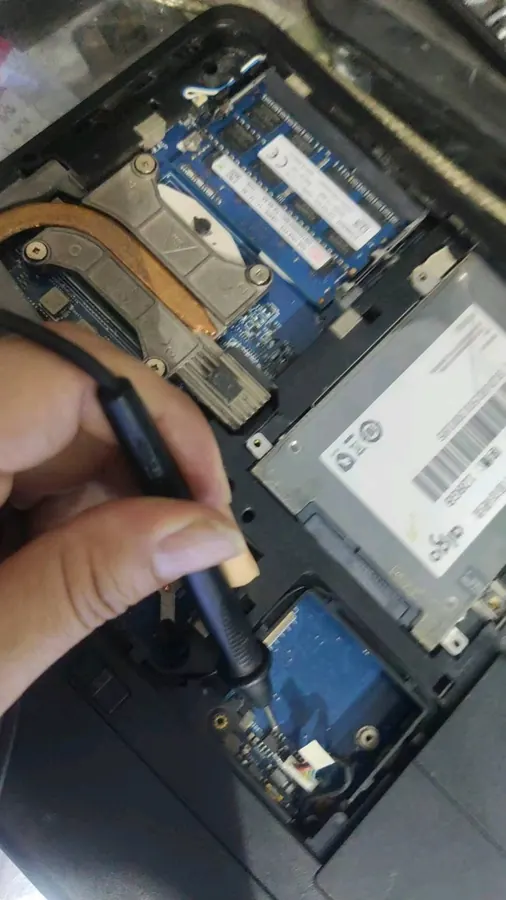
关机拔电源并按说明释放余电,打开底盖肉眼确认插槽,用 devmgmt.msc 复核内存相关设备无感叹号后再装条。
5
第5步:装后验证
装好进 BIOS 看容量识别,再用 Win+R 输入 mdsched.exe 测一轮,最后在任务管理器确认总容量与插槽占用都正确。
核心技能速记
用 wmic memorychip get 看插槽数,再核对拆机说明把这条技能记下来,多数同类故障都能从这里起步。
预防与提醒
- 全板载机型加不了内存,别先买条再拆机。
- 单槽本扩容是替换原条,不是叠加一条。
- 拆机前先断开电池排线,避免带电操作。
常见问题
板载加插槽的机器能组双通道吗
通常可以组成弹性双通道,板载部分与新增条的重合容量走双通道,多出部分走单通道。装条后用 CPU-Z 看通道数,并在任务管理器确认两条都被识别才算生效。
认不到新加的条子是怎么回事
先确认没超过机型单条容量上限,再断电重插清槽;用 wmic memorychip get 看是否读到新条,仍不认就进 BIOS 恢复默认并核对版本。