键盘鼠标同时失灵先分软件还是硬件的做法
先说结论:正用着电脑,键盘鼠标忽然一起没反应,灯还亮着但移动和敲击都无输入,重启后有时能恢复一阵。应先辨别是系统卡死、驱动或筛选键一类设置,还是接口与主机供电问题,再决定是软修复还是换件。涉及拆机、供电测量与数据操作的部分建议交由技师处理,电话 15998594244。
故障现象 / 适用场景
- 键鼠指示灯亮但移动敲击无输入
- 进系统桌面后输入设备一起失灵
- 重启短暂可用随后又同时没反应
- 只有进 BIOS 时键盘还能正常使用
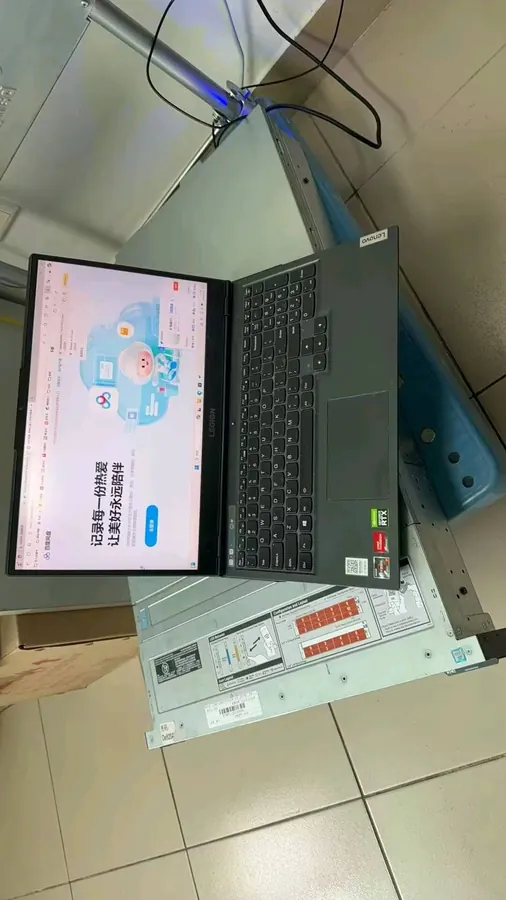
可能原因 / 知识点
系统假死无响应
某个进程占满资源导致桌面不响应输入,键鼠供电仍在灯亮,任务管理器或资源管理器重启后常能恢复。
驱动或筛选设置
输入设备驱动损坏,或误开了筛选键、鼠标键一类辅助功能,让按键被系统拦截,需核对驱动与轻松使用设置。
接口供电异常
共用同一个 USB 控制器或集线器供电不足,两个设备一起掉线,换独立后置口分别试能很快看出来。
无线接收器干扰
无线键鼠共用的接收器受干扰或没插稳,会表现为两套输入同时断,重新配对或换口靠近主机通常可解。
实操步骤
1
第1步:判断死没死机
按 Ctrl+Shift+Esc 看能否弹出任务管理器;能弹出说明系统还活着,重启 Windows 资源管理器进程往往就能恢复输入响应。
2
第2步:看 BIOS 阶段
重启进 BIOS 或启动菜单时试按键,若此阶段键盘正常,问题基本在系统内的驱动或设置,不在主板与硬件本身。
3
第3步:查辅助功能设置
进控制面板的轻松使用中心,确认筛选键、鼠标键都没被勾选;这些选项会让按键被忽略或用数字小键盘控制指针。
4
第4步:重装输入驱动
按 Win+R 输入 devmgmt.msc,展开键盘和鼠标及其他指针设备,卸载异常项后点扫描检测硬件改动,让系统重新识别并装回驱动。
5
第5步:逐个接口排除
把有线键鼠分别插到不同后置 USB 口、绕开集线器,无线的重插接收器并重新配对,必要时换一套键鼠交叉验证是不是设备坏了。
核心技能速记
按 Ctrl+Shift+Esc 调出任务管理器判断系统是否卡死把这条技能记下来,多数同类故障都能从这里起步。
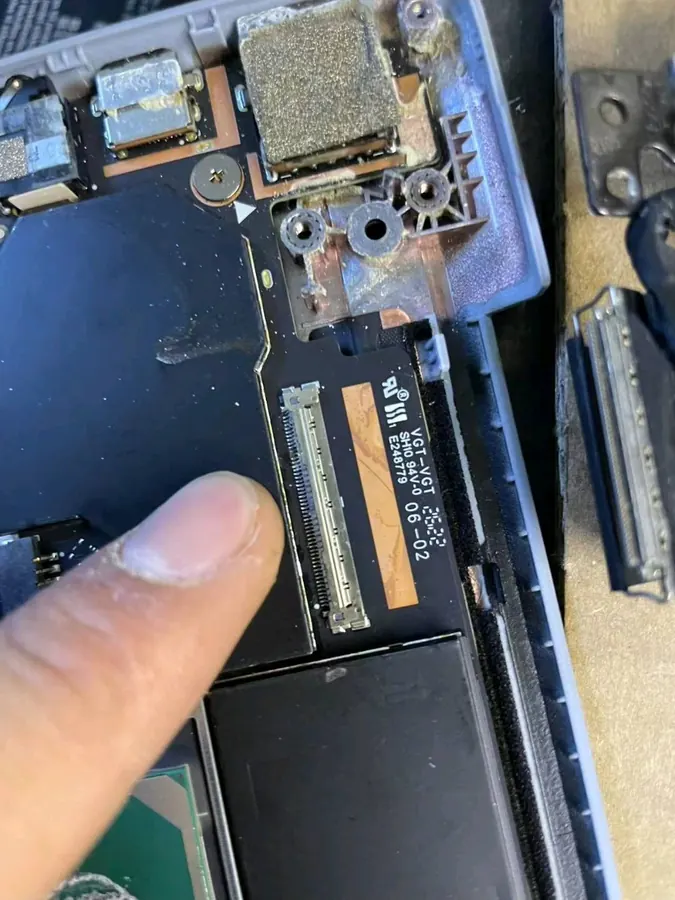
预防与提醒
- 键鼠一起失灵先按 Ctrl+Shift+Esc,比反复重启省事
- 进 BIOS 能用键盘,基本可排除主板和硬件故障
- 无线套装断连先重插接收器,别急着换电池之外的件
常见问题
为什么只有进系统后键鼠才失灵
BIOS 里正常说明硬件没问题,重点查系统内驱动和轻松使用设置。按 Win+R 输入 devmgmt.msc 卸载输入设备重扫,再关掉筛选键一类选项。
笔记本触摸板和外接鼠标一起不动
先看是不是误按了禁用触摸板的快捷键或系统整体假死;按 Ctrl+Shift+Esc 能弹任务管理器就重启资源管理器,不行再查设备管理器里的指针设备。