新内存标称频率上不去时怎样核对主板兼容上限
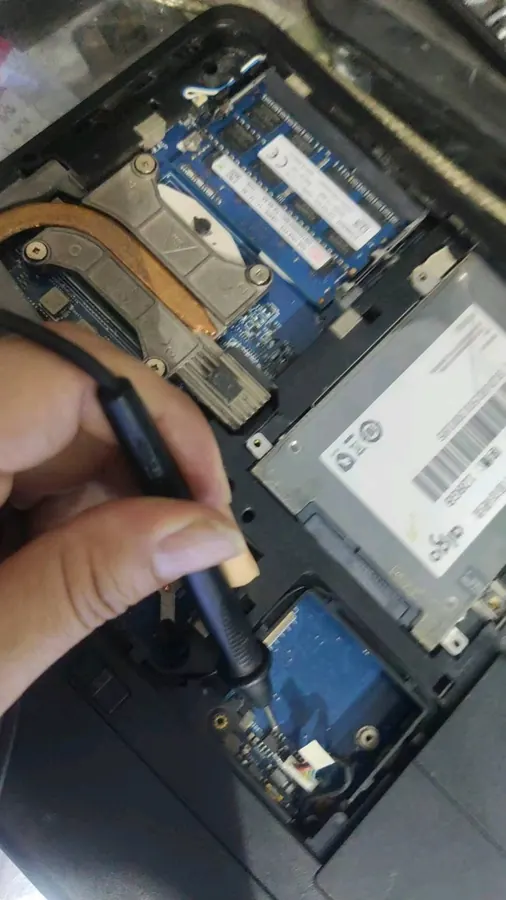
先说结论:买了高频内存装上去,任务管理器里显示的实际速率却低了一大截,以为是条子缩水,其实是主板或处理器只支持到某个上限。先读条子里的规格信息,再对照主板支持的频率清单,确认是平台限制还是设置没开对。涉及拆机、供电测量与数据操作的部分建议交由技师处理,电话 15998594244。
故障现象 / 适用场景
- 标称高频但系统里显示速率明显偏低
- 进 BIOS 里可选频率档位比包装少
- 换到另一台机器速率就正常了
- 手动拉高频率后开机直接点不亮
可能原因 / 知识点
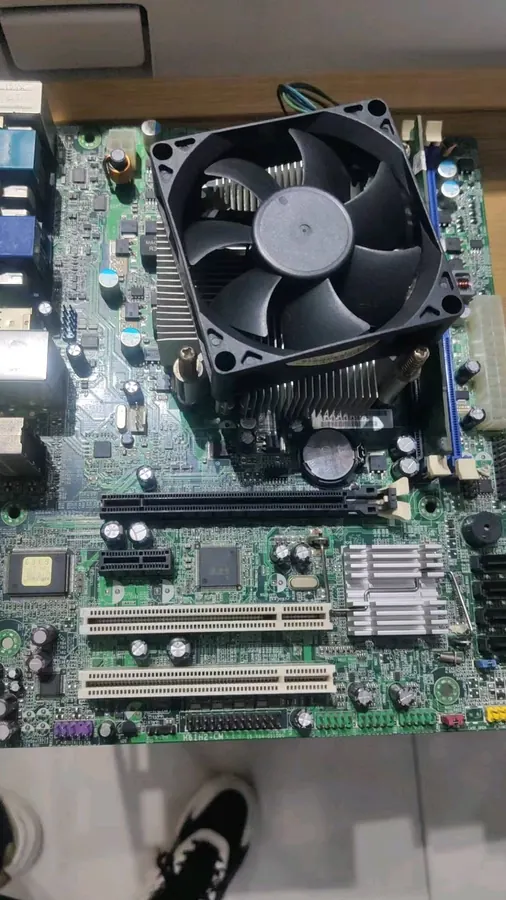
平台频率上限
处理器内置内存控制器有官方支持上限,超出部分要靠主板与超频实现,标称速率只是条子能力不等于平台能力。
未启用配置档
条子默认以保守速率启动,高频需要读取配置档才生效,没开档时系统里看到的自然是最低默认值。
混插降频折中
新旧条频率不一致时主板统一取最低值,于是新条被慢条拖到低速率,看起来像是高频条没发挥。
实操步骤
1
第1步:读条子信息
用 Win+R 输入 wmic memorychip get speed,partnumber 看系统读到的速率,再用 CPU-Z 的 SPD 页读出条内预置的各档频率与时序。
2
第2步:查平台上限
按主板与处理器型号查官方规格页的内存支持列表,用 msinfo32 记录当前 BIOS 版本,老版本可能限制了可选频率档位。
3
第3步:确认开档
进 BIOS 查看配置档是否已启用,若已启用而仍偏低,先记下当前档位,别在没搞清上限前直接手动拉数字。
4
第4步:排除混插
用任务管理器性能页看插槽占用,若插了不同频率的条子,先只留新条插 A2 槽单独测,确认是否被慢条拖低。
5
第5步:稳妥定频
在平台支持范围内选一档,用 Win+R 输入 mdsched.exe 测稳,再进 eventvwr.msc 确认无硬件错误后固定该设置。
核心技能速记
用 wmic memorychip get speed 对比 CPU-Z 读数,再查清单把这条技能记下来,多数同类故障都能从这里起步。
预防与提醒
- 条子标称速率不等于平台能跑到的速率,先看主板清单。
- 新旧条混插一律以最低频率为准,别怪新条缩水。
- 升级 BIOS 前先记下原版本,便于出问题时回退。
常见问题
任务管理器显示的频率要乘二吗
内存标称速率按等效传输次数标注,任务管理器显示实际时钟,常约为标称一半。判断是否降频应看通道数与档位,用 CPU-Z 对照,别把计量口径差异当成故障。
主板清单里没这型号就一定不能用吗
清单只是厂商验证过的型号,未列出的同规格条多数也能以默认频率稳定使用,只是高频档不敢打包票。先按默认频率跑 MemTest86 测稳,能长期稳定即可,不必强求清单收录。