笔记本扬声器突然没声音的分层排查
先说结论:外放没声但插耳机有声,或两边都静音,要先看输出设备是否被切到别的通道、音量与静音状态,再查驱动与音频服务,最后才考虑扬声器与排线。涉及拆机、供电测量与数据操作的部分建议交由技师处理,电话 15998594244。
故障现象 / 适用场景
- 外放完全无声但耳机孔输出正常
- 系统显示有播放波形却听不到声音
- 重启后短暂有声随后又静音
- 一侧喇叭响另一侧始终没声
可能原因 / 知识点
输出设备选错
接过蓝牙耳机或扩展坞后系统把默认输出留在别的设备,切回内置扬声器即可恢复。
静音或增强异常
误触静音键、音量被拉到零或音效增强插件冲突都会让波形有而耳朵听不到。
驱动或服务异常
音频驱动异常或相关服务未启动会让设备虽在但不出声,重装驱动与重启服务常有效。
扬声器或排线
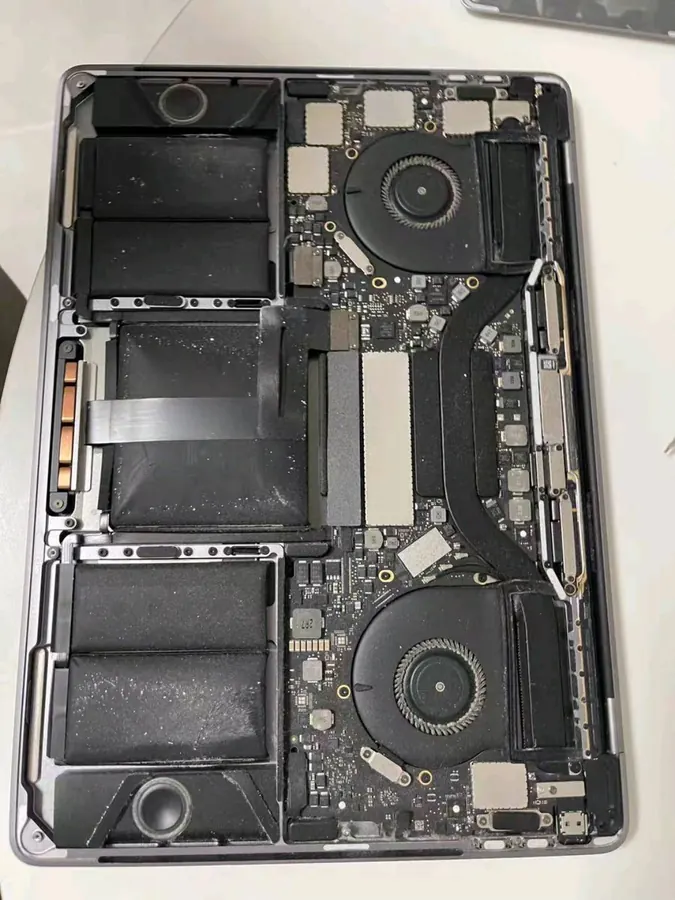
进液、受潮或排线松动会让喇叭本身失效,耳机有声而外放始终无声时更要往这查。
实操步骤
1
第1步:切回默认设备
点任务栏音量图标进声音设置,把输出设备选成扬声器,断开蓝牙耳机与扩展坞避免输出被抢占。
2
第2步:查静音与音量
确认没有误触静音组合键,把音量调到适中并暂时关闭音效增强,播放测试音听是否有声。
3
第3步:重装音频驱动
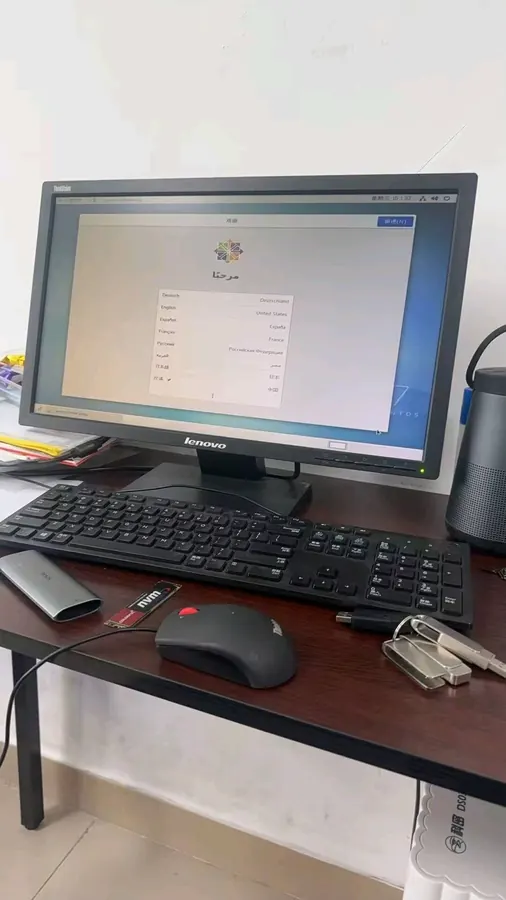
运行 devmgmt.msc 在声音控制器下卸载音频设备后重启让系统重新识别,必要时装回厂商对应驱动。
4
第4步:排查硬件侧
若耳机有声而外放始终无声,断电放电并断开电池排线后检查扬声器排线与喇叭,交由专业人员处理。
核心技能速记
在声音设置里把输出设备切回扬声器并关闭静音与增强把这条技能记下来,多数同类故障都能从这里起步。
预防与提醒
- 插过外接音频设备后默认输出常被留在那边
- 有播放波形却没声优先查输出设备与静音
- 拆检扬声器前务必断电放电并拔电池排线
常见问题
耳机有声外放没声是喇叭坏了吗
先确认默认输出已切回扬声器且没静音,若仍只有耳机有声,再断电检查扬声器排线与喇叭,顺序别颠倒。
更新后没声回滚驱动有用吗
有用,音频驱动被系统更新覆盖导致不出声很常见,在设备管理器回退或重装厂商驱动后重启,通常能恢复。