新装高速固态盘在系统和安装界面都不认怎么查
先说结论:新买的高速固态盘装上去,BIOS 里看不见,装系统时列表也是空的。这类不认盘多与插槽模式、共享通道或启动设置有关,不一定是盘坏。按从固件到系统的顺序逐层确认,比反复重插更省时间。涉及拆机、供电测量与数据操作的部分建议交由技师处理,电话 15998594244。
故障现象 / 适用场景
- BIOS 启动列表里找不到新装的盘
- 系统安装界面磁盘列表为空
- 设备管理器里只看到存储控制器
- 换到另一插槽后立刻被认到
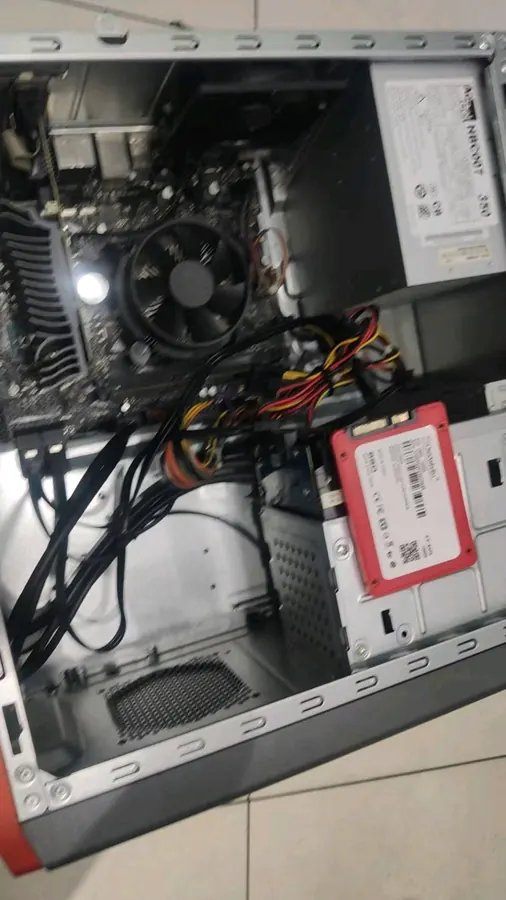
可能原因 / 知识点
插槽共享冲突
主板上某些高速插槽与部分接口共用通道,插了别的设备后该槽可能被自动禁用,需查说明书确认占用关系。
控制器模式未开启
固件里相关控制器模式或启动支持没打开,系统在预启动阶段自然枚举不到这块盘。
启动方式不匹配
安装介质以旧启动方式引导,而新盘需要另一种分区与引导组合,于是安装界面看不到可用目标。
实操步骤
1
第1步:查插槽说明
翻主板说明书确认该高速插槽是否与某些接口共用通道,用 msinfo32 记录当前固件版本,先把占用关系理清楚。
2
第2步:进 BIOS 确认
重启进 BIOS 看该槽是否启用、控制器模式是否正确,保存后观察启动列表里有没有出现这块盘的条目。
3
第3步:系统侧复核
进系统用 Win+R 输入 devmgmt.msc 看存储控制器下有无新设备,再到 diskmgmt.msc 看是否弹出初始化提示。
4
第4步:换槽交叉
断电把盘换到另一条确认可用的插槽,用管理员命令提示符跑 wmic diskdrive get model 看能否列出型号,区分盘与槽。
5
第5步:安装验证
用与固件启动方式一致的安装介质重试,安装前用 diskpart 的 list disk 确认目标盘容量无误再选,避免选错盘。
核心技能速记
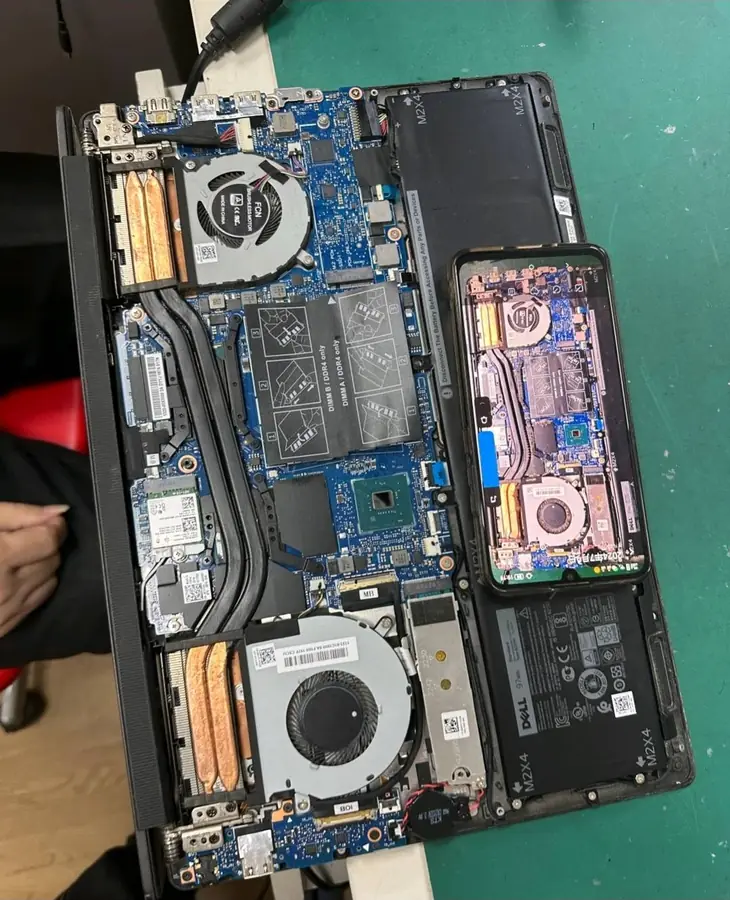
先进 BIOS 确认插槽,再用 diskmgmt.msc 查识别把这条技能记下来,多数同类故障都能从这里起步。
预防与提醒
- 先查说明书里的插槽共享关系,别急着判定盘坏。
- 换槽交叉验证能快速分清是盘的问题还是槽的问题。
- 安装介质的启动方式要与固件设置保持一致。
常见问题
BIOS 看得见装系统却看不到怎么办
多半是安装介质引导方式与固件设置不一致,或缺少控制器驱动。用与固件匹配的方式重做安装介质,进安装界面后用 diskpart 确认盘在不在,再决定是否加载驱动。
插了第二块盘后原来的盘不见了
常见是插槽与某些接口共用通道,占用后被自动禁用。翻说明书核对通道分配,把盘换到独立插槽,用 devmgmt.msc 与 diskmgmt.msc 复核两块盘是否都出现。